Kurzübersicht
- Medienart
- App
- Betriebssystem
- iOS, Android, Browser-Version
- Kosten
- kostenlos
- Registrierung
- nicht erforderlich
- Konnektivität
- online & offline
- Fach
- Mathematik, Sachunterricht
- Klassenstufe
- Klasse 3-4
Diagrammgenerator
Erstellen von Säulen-, Linien- und Kreisdiagrammen
Beschreibung
- Über “Neu starten” lässt sich eine leere Tabelle öffnen; alternativ kann ein vorhandenes Beispiel genutzt und erweitert werden.
- Kategorien, Merkmale oder Antwortmöglichkeiten werden in die linke Tabellenspalte eingetragen.
- Die zugehörigen Mengen oder Anzahlen werden in der rechten Spalte erfasst.
- Werte können direkt eingegeben oder über Pfeiltasten schrittweise erhöht und verringert werden.
- Mit dem Plus-Symbol lassen sich weitere Zeilen hinzufügen.
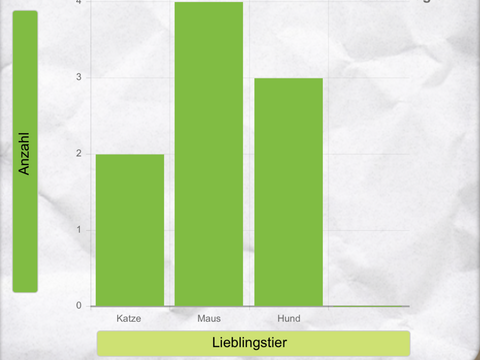
- Die eingegebenen Daten werden automatisch als Diagramm dargestellt.
- Über die Auswahl rechts oben kann zwischen den verschiedenen Diagrammtypen (Säulen-, Linien- und Kreisdiagramm) gewechselt werden.
- Daten und Beschriftungen können jederzeit angepasst werden.
- Erstellte Diagramme lassen sich speichern und zu einem späteren Zeitpunkt erneut laden.
Aufgaben
Die App als digitales Arbeitsmittel enthält selbst keine Aufgaben. Die Lehrkraft kann den Diagrammgenerator als Werkzeug für verschiedene Aufgaben einsetzen.
Beispielaufgaben:
- „Übertrage die Daten aus der Strichliste in den Diagramm Generator. Erstelle ein Säulendiagramm und gib ihm einen passenden Titel. Beschrifte die Achsen.“
Die Kinder haben in der Klasse eine Umfrage durchgeführt und die Ergebnisse als Strichliste festgehalten. Anschließend nutzen sie die App zur Darstellung der Daten.
- „Wechsle vom Säulendiagramm zum Kreisdiagramm. Was fällt dir jetzt auf? Was kannst du im Kreisdiagramm besser erkennen? Wann ist ein Kreisdiagramm sinnvoll? Tauscht euch darüber aus.“
Die Kinder setzen sich damit auseinander, dass dieselben Daten unterschiedlich dargestellt werden können. Ein Kreisdiagramm eignet sich besonders, wenn Anteile eines Ganzen betrachtet werden sollen, zum Beispiel wenn sichtbar werden soll, welche Kategorien zusammen mehr als die Hälfte aller Antworten ausmachen. Die App ermöglicht den direkten Wechsel zwischen den Darstellungsformen und macht den Vergleich besonders anschaulich.
- „Gib große Zahlen in den Diagramm Generator ein und schau dir die Häufigkeitsachse an. Was kannst du aus dem Diagramm trotzdem erkennen? Was ist mehr, was ist weniger, was ist gleich viel? Sprecht darüber, was ein Diagramm zeigen kann, auch wenn sich nicht alle Werte genau ablesen lassen.“
Die Kinder untersuchen, was ein Diagramm auch bei einer größeren Skalierung über die Daten aussagen kann.
Hinweise
- Für eine Weiterverwendung des erstellten Diagrammes (z. B. für Arbeitsblatt oder zur Dokumentation) muss die Bildschirmaufnahmefunktion (Screenshot) des entsprechenden Geräts genutzt werden.
- Die App prüft die eingegebenen Daten nicht inhaltlich. So können beispielsweise zwei Kategorien mit derselben Bezeichnung angelegt warden. Die Kinder müssen daher selbst auf eindeutige Kategorien und sinnvolle Werte achten.
- Die Arbeit mit der App setzt ein grundlegendes Verständnis von Tabellen, Diagrammen und insbesondere Skalierungen voraus. Die Wahl und das Ablesen der Skalierung können für Kinder eine besondere Herausforderung darstellen und sollten im Unterricht gezielt thematisiert werden.
- Auf der Website des Herstellers finden sich weitere Informationen und didaktische Hinweise zur Nutzung der App: Link zur Website