Kurzübersicht
- Fach
- Mathematik
- Klassenstufe
- Klasse 2
- Unterrichtsform
- Einzelarbeit, Partnerarbeit
- Zeitbedarf / Dauer
- 90 Min.
- Technische Voraussetzungen
- Klassensatz Tablets mit Internetzugang, App Pattern Shapes
Umrisse erstellen und auslegen
Beziehungen zwischen geometrischen Formen entdecken
Ziele
- Auslegen von ebenen Figuren
- Benennen von ebenen Formen
- Erstellen eigener Umrisse
Fachliche Auseinandersetzung
Bereits vor dem Eintritt in die Schule sammeln die Kinder Erfahrungen mit ebenen Figuren, die in der Grundschule weiterentwickelt und miteinander verknüpft werden sollen. Die Einführung und Anwendung von Fachbegriffen spielen hierbei eine entscheidende Rolle, um den Kindern die Beziehungen zwischen den geometrischen Formen näherzubringen. In den ersten vier Klassen stehen insbesondere das Dreieck, das Viereck und der Kreis im Fokus, jedoch können auch weitere Vielecke wie Fünf- oder Sechsecke in den Unterricht einbezogen werden. Neben den grundlegenden Eigenschaften der Formen, wie Ecken- und Seitenanzahl, liegt der Fokus auch auf der Erforschung der Beziehungen zwischen den ebenen Figuren.
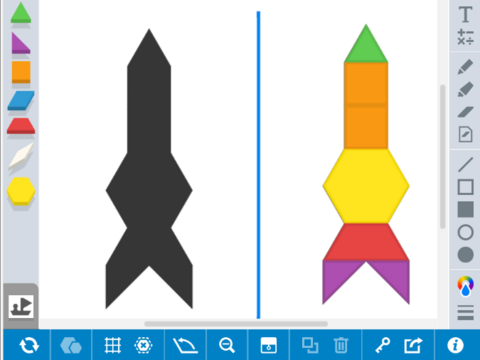
Verschiedene Aktivitäten wie Sortieren, Legen, Spannen und Falten werden eingesetzt, um diese Konzepte zu fördern. In dieser Lernumgebung setzen die Kinder die App Pattern Shapes zum Legen von Formen ein, welche das Begriffsverständnis für geometrische Formen unterstützen kann. Während des Legens entdecken die Kinder, dass durch die Kombination von Formen neue, eventuell bereits bekannte Figuren entstehen können. Dabei kann mit heterogenem Material (unterschiedliche Formen) oder homogenem Material (gleiche Formen) gearbeitet werden. Es wird zwischen Nachlegen, Legen nach Vorgaben, Umlegen und Auslegen von ebenen Figuren unterschieden (vgl. primakom).
Kompetenzen
KMK Kompetenzrahmen
-
Problemlösen und Handeln
- Digitale Werkzeuge und Medien zum Lernen, Arbeiten, Problemlösen nutzen
Bildungsstandards im Fach Mathematik
-
Raum und Form
- Geometrische Figuren erkennen, benennen und darstellen
-
Mathematisch argumentieren
-
Probleme mathematisch lösen
- Lösungsideen zu Aufgaben, zu denen bislang keine Lösungsroutinen bekannt sind, entwickeln
-
Mit mathematischen Objekten und Werkzeugen arbeiten
- Mathematische Werkzeuge (z.B. Zeichenwerkzeuge, digitale Werkzeuge) sachgerecht einsetzen
Lernvoraussetzungen
- Kennen der Begriffe von ebenen Formen: Dreieck, Quadrat, Rechteck, Viereck
- Umgang mit Tablets
- Partnerarbeit
Materialien
- Tablets
- Arbeitsblätter
- vorbereitete Arbeitsflächen mit Umrissen (Codes)
- A1-Code: 3GS7-S6CN
- A2-Code: 2HQ7-93V8
Downloads
- pdf-Datei
- Arbeitsblatt_Umrisse_erstellen_und_auslegen(pdf, 99 KB)
- docx-Datei
- Arbeitsblatt_Umrisse_erstellen_und_auslegen(docx, 131 KB)
Vorbereitungen
- App Pattern Shapes auf Tablet laden
- WLAN-Verbindung überprüfen
- Codes mit vorbereiteten Arbeitsflächen bereithalten
Ablauf
1. Freies Erkunden der App
- Einzelarbeit: Freies Erkunden der App und ihrer Funktionen
- Alternativ oder zusätzlich können Impulsfragen und Aufgaben gestellt werden:
- Wie kann man Formen verschieben, drehen und löschen?
- Erstelle eine Figur und gib ihr einen Namen.
- Weißt du, wie man einen Umriss erstellen kann?
- Partnerarbeit: Austausch der Erkundungen und gemeinsames weiteres Ausprobieren der App
- Klassenplenum:
- Wiederholung der Begriffe: Viereck, Dreieck, Rechteck, Quadrat; Einführung der Begriffe Parallelogramm, Trapez und Sechseck
- Zusammentragen der wichtigsten Funktionen
- Einfügen von Formen
- Verschieben und Drehen von Formen
- Löschen von Formen
- Umrisse erstellen
- Arbeitsflächen per Code teilen
- Arbeitsflächen per Code aufrufen
2. Vorgegebene Umrisse ausfüllen
- Austeilen der Arbeitsblätter
- Einzelarbeit: vorbereitete Arbeitsfläche (A1) über geteilten Code (3GS7-S6CN) aufrufen und Figur auslegen.

- Arbeitsaufträge für Partnerarbeit:
- Vergleicht eure Lösungen! Habt ihr die gleichen Formen zum Auslegen genutzt?
- Gebt den Code 2HQ7-93V8 ein! Versucht diesen Umriss einmal mit so wenig Formen wie möglich auszulegen und einmal mit so viel Formen wie möglich! Wie viele Formen habt ihr genutzt? Warum gibt es unterschiedliche Möglichkeiten?

3. Eigene Umrisse erstellen
- Arbeitsauftrag:
- Erstellt euch jetzt gegenseitig eigene Umrisse von Figuren und lasst sie von eurem Partner auslegen! Notiert den Code auf dem Arbeitsblatt und gebt der Figur einen Namen!
- Sprecht darüber, welche Formen ihr bei der Erstellung des Umrisses und dem Auslegen genutzt habt!
- Jedes Paar entscheidet sich für eine Lieblingsaufgabe und teilt den Code an der Tafel mit der Klasse
- Paare lösen Aufgaben von anderen Paaren
4. Gemeinsamer Abschluss
- Gemeinsame Reflexion im Klassenplenum über ausgewählte Aufgaben
- Kinder erhalten die Möglichkeit, ihre Entdeckungen mit der Klasse zu teilen
- Thematisierung der Beziehung zwischen verschiedenen Formen, z. B.
- Quadrat entspricht zwei lila Dreiecken
- Blaues Parallelogramm entspricht zwei grünen Dreiecken
- Trapez entspricht drei grünen Dreiecken
- Sechseck entspricht zwei Trapezen
- ggf. Reflexion über Arbeitsweise, Umgang mit Tablets und Sozialverhalten
Differenzierung
- Möglichkeit die Umrisse komplexer oder weniger komplex zur Verfügung zu stellen
- Die Lehrperson kann im Vorfeld auch eigene Umrisse erstellen, welche dem Leistungsniveau der individuellen Klasse entsprechen. Die neu generierten Codes sollten dann auf dem Arbeitsblatt (siehe Material) angepasst werden.
- Natürliche Differenzierung
- unterschiedliche Möglichkeiten die Umrisse zu füllen
- Erstellung eigener Umrisse
Hinweise
- Die App gibt es auch als Web-Version (siehe Links), die von der Lehrkraft in den Plenumsphasen (falls vorhanden) an einer digitalen Tafel benutzt werden kann.
- Falls in der Schule Android-Tablets genutzt werden, kann ebenfalls auf die Webversion zurückgegriffen werden.
Links & Literatur
Externe Verlinkungen
Weitere, für Sie vorgeschlagene Inhalte

Pattern Shapes
Erkunden von geometrischen Formen
Symmetrie entdecken mit dem Geoboard
Kreative Muster und ihre Achsensymmetrie